Curso de informática
que por medio del CONSEJO NORUEGO he realizado
COMPUTADOR Y SUS PARTES
EL COMPUTADOR Y SUS PARTES

Partes de una computadora
El manejo de la computadora, requiere de conocer sus partes y la función específica a cada una de ellas.

Unidad Central de Procesos (UCP)
Es la parte más importante de la computadora, en ella se realizan todos los procesos de la información. La UCP está estructurada por un circuito integrado llamado microprocesador, el cual varía en las diferentes marcas de computadoras.
La UCP se divide en dos unidades:
Unidad Aritmético Lógica (UAL).- Es la parte del computador encargada de realizar las: operaciones aritméticas y lógicas, así como comparaciones entre datos.
Unidad de Control (UC).- Se le denomina también la parte inteligente del microprocesador, se encarga de distribuir cada uno de los procesos al área correspondiente para su transformación.
Dispositivos de entrada (DE)
Los dispositivos de entrada son aquellos al través de los cuales se mandan datos a la unidad central de procesos, por lo que su función es eminentemente emisora. Algunos de los dispositivos de entrada más conocidos son el teclado, el manejador de discos magnéticos, la reproductora de cinta magnética, el ratón, el digitalizador (scanner), el lector óptico de código de barras y el lápiz óptico entre otros.


Dispositivos de salida (DS)
Los dispositivos de salida son aquellos que reciben información de la computadora, su función es eminentemente receptora y por ende están imposibilitados para enviar información. Entre los dispositivos de salida más conocidos están: la impresora (matriz, cadena, margarita, láser o de chorro de tinta), el delineador (plotter), la grabadora de cinta magnética o de discos magnéticos y la pantalla o monitor.


CONECTORES DEL PANEL TRASERO DE UN PC. IDENTIFICARLOS Y CONECTARLOS CORRECTAMENTE.

La conexión de los cables en el panel trasero del ordenador es una tarea muy fácil... cuando se conoce el procedimiento y donde debe ir cada cable.
En un principio esta labor no suele causar muchas dudas, salvo en el caso de la conexión del teclado y del ratón en los conectores PS/2 y la conexión de los cables de sonido, ya que los conectores son muy diferentes y no es posible conectarlos en otro sitio salvo en el que les corresponde.
No obstante vamos a dar un repaso a los diferentes conectores.
En primer lugar vamos a ver el panel trasero de una placa típica. Hay que tener en cuenta que nuestra placa puede ser ligeramente diferente a la mostrada en la imagen.

Para empezar vamos a ver la conexión del teclado y del ratón.


En la imagen de la izquierda vemos los conectores PS/2 de la placa base. A continuación diferentes tipos de conectores de teclado y ratón.
Tanto el teclado como el ratón suelen tener una conexión del tipo PS/2.
En las placas actuales (desde hace unos cuantos años) estos conectores llevan un código de color estandarizado, correspondiendo el conector verde al ratón y el conector violeta al teclado.
No obstante también podemos seguir esta norma: El conector más cercano al chasis de la caja es el correspondiente al teclado y el más próximo al centro de la torre es el correspondiente al ratón.
En cuanto a los dispositivos, es normal que sigan la misma codificación de colores (si bien en algunos teclados el conector es de color amarillo en vez de violeta) o bien que lleven grabada alguna imagen del dispositivo.

Imagen de los pines de un conector PS/2, donde podemos apreciar lo finos que son.
En todo caso, estos son, junto con el conector del monitor, los dispositivos con el que hay que tener más precauciones al conectarlo, ya que como se puede observar en la imagen superior, los pines del conector son muy finos y frágiles, pudiéndose doblar alguno al intentar conectar estos dispositivos, con lo que quedarían inutilizados.
La siguiente conexión que vamos a ver es la correspondiente al cable de red o RJ45.
Esta conexión es muy utilizada por los router para la conexión a Internet, así como para las conexiones a redes.
Se debe introducir hasta escuchar un ligero clic, que indica que ha saltado la pestañita de seguridad.


A la izquierda, dentro del recuadro, podemos ver un puerto RJ-45. A la derecha unos conectores RJ-45.
La siguiente conexión es la conexión USB.
Este tipo de conexiones es muy utilizado, tanto por impresoras como por muchísimos dispositivos más, siendo cada vez más los teclados y ratones que llevan este tipo de conexión, en lugar de la tradicional PS/2.
En principio es indiferente en que puerto USB conectemos un dispositivo, ya que el sistema se encargará de reconocerlo y asignarle el controlador pertinente.


A la izquierda, dentro del recuadro, puertos USB. A la derecha un conector USB.
Hay un tipo de conexión que se utiliza sobre todo en la conexión de cámaras de vídeo para descargar vídeo, y es la conexión IEEE1394, también llamada Firewire. Este tipo de conexiones solo suele estar incluido en las placas base de gama alta.

Imagen de dos tipos de conectores IEEE1394, uno estándar y otro mini.
En las siguientes imágenes vamos a ver dos tipos de conexiones que cada vez se utilizan menos.
Estas conexiones son el Puerto paralelo, muy utilizado en el pasado para la conexión de impresoras, pero hoy en día prácticamente en desuso (de hecho cada vez son más las placas base que carecen de este puerto).
Se trata de un puerto de 25 pines, hembra en la base y macho en el cable.


En la imagen de la izquierda vemos un puerto Paralelo. A la derecha un cable Paralelo ''Centronic'', utilizado para las impresoras.
Y el Puerto serie o Puerto COM, que es un tipo de puerto usado sobre todo para la conexión de algún módem externo.
Los puertos serie son macho en la base y hembra en el cable, siendo el más habitual el de 9 pines, aunque también lo hay de 25 pines. Existen adaptadores para transformar un tipo en otro.


Imágenes de un puerto Serie de 9 pines y de un conector, también de 9 pines.
Los siguientes conectores que vamos a ver son los Conectores de sonido.
Estos conectores son unas entradas para mini jack de 3.5mm, que son los conectores usados por los altavoces para PC, así como por los micrófonos.


A la izquierda, esquema de conexión habitual. A la derecha, imagen de los conectores de una tarjeta de sonido del tipo 8.1
La configuración de estos puede variar mucho de una placa base a otra, pero la regla básica en una configuración de sonido con dos altavoces es la siguiente:
- Conector rosa (1): Entrada de micrófono.
- Conector verde (2): Salida para los altavoces.
- Conector celeste (3): Entrada de sonido en línea.
Para cualquier otra configuración de sonido debemos consultar siempre el manual de la tarjeta, ya sea esta integrada en placa base o no.
Por último vamos a ver la conexión del monitor a la Tarjeta gráfica.
En algunos casos nos podemos encontrar con gráficas integradas en la placa base, en cuyo caso se trata de un conector del tipo VGA.
También se puede tratar de tarjeta gráfica independiente. Estas tarjetas gráficas suelen tener tres salidas, tal como podemos ver en la imagen inferior.

Imagen de una tarjeta gráfica actual.
Empezando por la izquierda, nos encontramos una salida para señal S-Video, utilizada para pasar la imagen a un televisor.
A continuación (en el centro) tenemos una salida VGA, que es la misma que nos encontraremos en el caso de una gráfica integrada en placa base, y que es la más utilizada en monitores.
Por fin, a la derecha, podemos ver una salida HDMI, que es una salida digital, y que cada vez son más las tarjetas gráficas que la llevan y más los monitores que cuentan con este tipo de entradas.


A la izquierda podemos ver un conector VGA y a la derecha un conector HDMI. La clavija más pequeña es la que se conecta al monitor.
Bien, pues vistos los diferentes tipos de conectores que tenemos (los más habituales), vamos a ver una serie de normas a seguir para su instalación (sea cual sea el tipo de conexión).
La primera y más importante es nunca forzar un conector. Si no entra suave es por algún motivo que debemos averiguar, como puede ser una colocación incorrecta o un pin ligeramente doblado. El forzar el conector solo agravará el problema, pudiendo llegar incluso a su ruptura.
La segunda es asegurarnos de que han quedado correctamente conectados, ya que una mala conexión será causa de fallos en el funcionamiento del dispositivo conectado.
Y la tercera es más un comentario. Varios de estos conectores llevan unos tornillitos para su fijación. Bien, estor tornillitos debemos apretarlos, pero sin forzarlos en ningún momento. Sirven para dejar bien sujeto el conector, no para que no se escape y salga corriendo (que, evidentemente, no lo hace).

La tarjeta madre es el componente más importante de un computador, ya que en él se integran y coordinan todos los demás elementos que permiten su adecuado funcionamiento. De este modo, una tarjeta madre se comporta como aquel dispositivo que opera como la plataforma o circuito principal de una computadora. La tremenda importancia que posee una tarjeta madre radica en que, en su interior, se albergan todos los conectores que se necesitan para cobijar a las demás tarjetas del computador.
Además la tarjeta madre es una tarjeta o placa principal que soporta la infraestructura de comunicación interna, es decir, los circuitos electrónicos (buses) por donde viajan los datos y donde residen algunos componentes internos de la computadora.
Se le llama tarjeta madre porque todos los componentes de la computadora se comunican a través de ella.
La tarjeta madre es también la llamada “Placa Central” del computador, y como ya se mencionaba, en ella podemos encontrar todos los conectores que posibilitan la conexión con otros microprocesadores, los que le permiten la realización de tareas mucho más específicas. De este modo, cuando en un computador comienza un proceso de datos, existen múltiples partes que operan realizando diferentes tareas, cada uno llevando a cabo una parte del proceso. Sin embargo, lo más importante será la conexión que se logra entre el procesador central, también conocido con el nombre de CPU (este se confunde muchas veces con la tarjeta madre, pero la CPU va conectada a esta), y los otros procesadores.

DISCO DURO:

El Disco Duro es un dispositivo magnético que almacena todos los programas y datos de la computadora.
Su capacidad de almacenamiento se mide en gigabytes (GB) y es mayor que la de un disquete (disco flexible).
Suelen estar integrados en la placa base donde se pueden conectar más de uno, aunque también hay discos duros externos que se conectan al PC mediante un conector USB.
TARJETA MADRE:

RAM) es la memoria desde donde el procesador recibe las instrucciones y guarda los resultados. Es el área de trabajo para la mayor parte del software de un computador. Se dice que es volátil por lo que posee la capacidad de perder la información una vez que se agote su fuente de energía Existe una memoria intermedia entre el procesador y la RAM, llamada cache, pero ésta sólo es una copia (de acceso rápido) de la memoria principal(típicamente discos duros) almacenada en los módulos de RAM.
Un tipo de memoria de ordenador a la que se puede acceder aleatoriamente; es decir, se puede acceder a cualquier byte de memoria sin acceder a los bytes precedentes. La memoria RAM es el tipo de memoria más común en ordenadores y otros dispositivos como impresoras,
La memoria Caché:

Un caché es un sistema especial de almacenamiento de alta velocidad. Puede ser tanto un área reservada de la memoria principal como un dispositivo de almacenamiento de alta velocidad independiente. Hay dos tipos de caché frecuentemente usados en las computadoras personales: memoria caché y caché de disco. Una memoria caché, llamada también a veces almacenamiento caché ó RAM caché, es una parte de memoria RAM estática de alta velocidad (SRAM) más que la lenta y barata RAM dinámica (DRAM) usada como memoria principal. La memoria caché es efectiva dado que los programas acceden una y otra vez a los mismos datos o instrucciones. Guardando esta información en SRAM, la computadora evita acceder a la lenta DRAM
Dentro de la memoria RAM existe una clase de memoria denominada Memoria Caché que tiene la característica de ser más rápida que las otras, permitiendo que el intercambio de información entre el procesador y la memoria principal sea a mayor velocidad.
TARJETA ROM:
La Memoria ROM ( Read Only Memmory ,o memoria de sólo lectura ) también es conocida como BIOS, y es un chip que viene incorporado a la tarjeta madre.Este chip es imprescindible, debido a que guarda el conjunto de instrucciones que permiten arrancar a la PC y posibilita la carga del sistema operativo. Por lo tanto es de vital importancia para el funcionamiento del sistema.
UNIDAD CENTRAL DE PROCESO:
Es un circuito microscópico que interpreta y ejecuta instrucciones. El CPU se ocupa del control y el proceso de datos en las computadoras. Generalmente, el CPU es un microprocesador fabricado en un chip, un único trozo de silicio que contiene millones de componentes electrónicos. El microprocesador del CPU está formado por una unidad aritmético-lógica que realiza cálculos y comparaciones, y toma decisiones lógicas (determina si una afirmación es cierta o falsa mediante las reglas del álgebra de Boole); por una serie de registros donde se almacena información temporalmente, y por una unidad de control que interpreta y ejecuta las instrucciones.
Disquete:

(Diskette, discos flexibles). Cartucho plástico para almacenar información. Se tratan de una clase de discos magnéticos. Las dos versiones más conocidas para PC son: la más antigua de 5 1/4 pulgadas y la de 3 1/2, prácticamente sin uso en la actualidad.
Son llamados discos flexibles, contrastando con los discos rígidos. La información en ellos contenida puede perderse o afectarse fácilmente con el tiempo, el polvo, la humedad, el magnetismo, el calor, etc.
La versión de 5 1/4 podía llegar a almacenar hasta 1,2 MB. La versión 3 1/2 pulgadas almacenaban 1,44 MB como máximo.
La unidad encargada de leer estos discos es llamada disquetera.
Luego salieron los disquetes, menos populares, conocidos como Zip.
En tanto, en computadoras Macintosh se utilizan disquetes llamados FDHD.
Partes o componentes de un disqueteComo se puede ver en la imagen de la derecha (* imagen de dominio público), las diferentes partes de un disquete son:
1. Muesca para protección de escritura
2. Base central
3. Cubierta móvil
4. Chasís plástico
5. Anillo de papel
6. Disco magnético
7. Sector de disco

La ventana de Word se puede personalizar (lo veremos más adelante), para cambiar las herramientas y botones que hay disponibles, de modo que debes tomar las imágenes del curso como un recurso orientativo, que puede no ser idéntico a lo que veas en tu pantalla.
Hemos incluido notas descriptivas de cada elemento. Es importante que te vayas familiarizando con los nombres de cada uno, para que sigas fácilmente las explicaciones, ya que se suelen utilizar estos términos.
Comentemos, a grandes rasgos, las características de cada elemento.
1. La barra de herramientas de acceso rápido contiene, normalmente, las opciones que más frecuentemente se utilizan. Éstas son Guardar, Deshacer (para deshacer la última acción realizada) y Rehacer (para recuperar la acción que hemos deshecho). Es importante que utilices con soltura estas herramientas, ya que lo más frecuentente cuando trabajamos, pese a todo, es equivocarnos y salvaguardar nuestro trabajo.
Si quieres personalizar los botones que aparecen en la barra de acceso rápido, visita el siguiente avanzado donde se explica cómo hacerlo .
.
2. La barra de título, como ya hemos comentado, suele contener el nombre del documento abierto que se está visualizando, además del nombre del programa. La acompañan en la zona derecha los botones minimizar, maximizar/restaurar y cerrar, comunes en casi todas las ventanas del entorno Windows.
3. La cinta de opciones es el elemento más importante de todos, ya que se trata de una franja que contiene las herramientas y utilidades necesarias para realizar acciones en Word. Se organiza en pestañas que engloban categorías lógicas. La veremos en detalle más adelante.
4. Las barras de desplazamiento permiten la visualización del contenido que no cabe en la ventana. Aunque en la imagen veamos únicamente la vertical, si la hoja fuese más ancha que la ventana, también veríamos una barra de desplazamiento horizontal en la zona inferior.
5. Al modificar el zoom, podremos alejar o acercar el punto de vista, para apreciar en mayor detalle o ver una vista general del resultado.
- Puedes pulsar directamente el valor porcentual (que normalmente de entrada será el tamaño real, 100%). Se abrirá una ventana donde ajustar el zoom deseado.
- O bien puedes deslizar el marcador hacia los botones - o + que hay justo al lado, arrastrándolo.
6. Las vistas del documento definen la forma en que se visualizará la hoja del documento. Por defecto se suele mostrar en Vista de impresión. Esto significa que veremos el formato de la hoja tal cual se imprimirá.
7. La barra de estado muestra información del estado del documento, como el número de páginas y palabras, o el idioma en que se está redactando. Podremos modificar esta información si hacemos clic sobre ella, ya que normalmente se trata de botones realmente.
 La barra de título contiene el nombre del documento sobre el que se está trabajando en ese momento. Cuando creas un documento nuevo se le asigna el nombre provisional Documento1, hasta que lo guardes y le des el nombre que quieras.
En el extremo de la derecha están los botones para minimizar, restaurar y cerrar.

La barra de herramientas estándar contiene iconos para ejecutar de forma inmediata algunas de las operaciones más habituales, como Guardar, Imprimir, etc.
Las reglas nos permiten establecer tabulaciones y sangrías en los párrafos seleccionados, colocar los márgenes, etc. Es posible que no se muestren por defecto. Para visualizar las reglas deberás pulsar el pequeño botón  que hay justo sobre la barra de desplazamiento vertical de la derecha.

La barra de estado nos muestra la página en que nos encontramos. También el idioma y los botones de visualización del documento.
En ella encontramos también una barra de Vistas para cambiar la forma en que se presenta el documento (equivalente a las opciones de la pestaña Vista).
Y una barra de Zoom, que permite verla más grande o más pequeña (acercar y alejar).


Las barras de desplazamiento nos permiten movernos a lo largo y ancho del documento de forma rápida y sencilla, simplemente hay que desplazar la barra arrastrándola con el ratón, o hacer clic en los triángulos.

Existen también grupos de herramientas que aparecen en un panel flotante sobre el propio documento. Es decir, que son independientes de la cinta de opciones.
Los llamamos flotantes porque no están anclados a una barra fija, sino que los podemos desplazar por el entorno de trabajo simplemente arrastrándolos.
Normalmente sólo se visualizan si se despliega un menú contextual o se selecciona un determinado objeto.
2) Aprender a hacer un documento y a guardarlo.

Al menú Inicio se accede desde el botón situado, normalmente, en la esquina inferior izquierda de la pantalla y desde ahí se pueden arrancar prácticamente todos los programas que están instalados en el computador.
Al colocar el cursor y hacer clic sobre el botón se despliega un menú parecido al que ves a la derecha, al colocar el cursor sobre el elemento Todos los programas; se desplegará una lista con los programas que hay instalados en tu computador.
En esta imagen tienes un ejemplo de una lista con programas, busca el elemento Microsoft Office Word 2007 y haz clic sobre él para que se arranque.

Es conveniente que vayas practicando lo que te voy explicando lo antes posible. Una buena forma de hacerlo es tener dos sesiones, una con este curso y otra con Word 2007. Así cuando lo creas oportuno puedes pasar a la sesión de Word 2007 para practicar lo que acabas de leer.
En la parte superior esta, en color celeste, la barra del título, en la que aparece el nombre del documento sobre el que estamos trabajando.
Cuando arrancamos Word 2007 sin abrir ningún documento, por defecto nos abre un documento en blanco y le asigna el nombre inicial Documento1.
• Cuando guardemos el documento le cambiaremos el nombre

Ahora vamos a explicar cómo escribir tu primer documento, y aprenderás cómo corregir los pequeños errores y cómo desplazarte por el documento.
Más abajo tienes el ejercicio Crear un documento donde está todo explicado paso a paso.
Al escribir un texto hay que teclearlo sin pulsar la tecla INTRO; cuando llegues al final de la línea, observarás cómo salta automáticamente de línea. (La tecla INTRO también se llama ENTER o retorno de carro; en el teclado de la imagen se llama “ent“).

Observarás que hay una pequeña barra vertical parpadeante que va avanzando según vas escribiendo, se llama punto de inserción, y nos sirve para saber dónde se va a escribir la siguiente letra que tecleemos. No confundas el punto de inserción con el puntero del ratón que tiene esta forma cuando está dentro del área de texto y esta otra cuando está encima de los menús, e incluso puede tomar otras formas que iremos viendo más adelante. También puedes ver una raya horizontal como ésta que indica dónde acaba el documento.
Cuando mueves el ratón, lo que estás moviendo es el puntero; cuando pulsas las teclas de dirección, mueves el punto de inserción. Cuando cometas un error, y te des cuenta inmediatamente, pulsa la tecla Retroceso que retrocede una posición borrando la última letra tecleada. (La tecla Retroceso aparece como bksp en la imagen, aunque suele ser una flecha grande hacia la izquierda).
Cuando te das cuenta del error después de haber escrito unas cuantas letras más, debes pulsar la tecla con la flecha pequeña hacia la izquierda, que no borra las letras, sólo mueve el cursor hasta llegar a la siguiente letra donde se encuentra el error; entonces pulsa Retroceso para borrar el error.
Por último, si te das cuenta del error cuando tienes el punto de inserción lejos de donde está el error, mueve el ratón hasta colocar el puntero detrás del error y pulsa el botón izquierdo del ratón; verás cómo el punto de inserción se desplaza justo a esa posición y entonces ya puedes pulsar Retroceso.
La tecla suprimir (DEL o SUPR) también borra una letra, pero la que queda a la derecha del punto de inserción.
En este ejercicio paso a paso puedes practicar lo que acabamos de explicar.
1. Haz clic en el botón Inicio que está en la esquina inferior izquierda de la pantalla.
2. Haz clic en Todos los programas (para Windows XP) o en Programas (para Windows 98).
3. En la lista que se ha desplegado, haz clic en Microsoft Word 2007. Esto hará que se arranque el programa.
Una vez iniciado Word, el programa abre automáticamente un nuevo documento en blanco y le asigna el nombre Documento 1.
Ahora copia el texto que ves a continuación y sigue las instrucciones para corregir los errores que contiene.
Este es el texto que tienes que teclear: Al asoma la cabeza, quedó deslumbrado. Miró hacia abajo, hacia la penumbra de donde él surgía. Entre sus botas de goma negra, brillantes, vio el rostro de su compañero mal afeitado, prematuramente viejo
Al asomat la cabeza, quedó deslumbrado. Miró hacia abajo, hacia la penumbra de donde él surgía. Entre sus botas de goma negra, brillantes, vio el rostro de su compañero mal afeitado, prematuramente viejo 4. Empieza a escribir este texto Al asomat, pulsa la tecla Retroceso para borrar la letra “t” y escribe la letra “r”
5. Escribe la cabeza, quedó deslunbrado. pulsa la flecha para mover el punto de inserción hacia la izquierda hasta que quede entre las letras “u” y “n” de la palabra deslunbrado, ahora pulsa la tecla SUPR y se borrará la letra “n”, escribe la letra “m”.
6. Pulsa la tecla FIN y el cursor irá al final de la palabra deslumbrado, continúa escribiendo y observa como salta de línea automáticamente cuando llegues al final de la línea, observa como no corta la última palabra sino que la pasa a la línea siguiente. Escribe Miró hacia abajo, hacia la penumbra de donde el surgía. Entre sus botas de goma negra, brillantes, vio el rostro de su compañero mal afeitado, prematuramente viejo.
7. Ahora vamos a usar el ratón para desplazar el punto de inserción. Haz clic con el ratón justo detrás de la letra “e” donde dice “el surgía”, observa cómo el punto de inserción se coloca en esa posición. Ahora borra la letra “e” con la tecla Retroceso y escríbela con acento “é”.
Ahora escribe el siguiente documento:
.- EL PROCESADOR DE TEXTO EN LA ENSEÑANZA
A pesar del incremento de uso de recursos tecnológicos en la educación durante los últimos años y, en particular, del procesador de texto, los estudios que hay sobre los efectos que este tipo de herramientas tiene en los aprendizajes de los alumnos, son escasos y una gran mayoría anteriores a la disponibilidad y uso a gran escala de software con interfase gráfica.
En este sentido, una investigación actual (del 26 de abril de 2003) llevada a cabo por Arnie Goldberg, Michael Rusell y Abigail Cook con carácter de meta-análisis (se basa en un conjunto amplio de otros estudios relacionados con el tema), llega a tres conclusiones relacionadas con el efecto que tiene el procesador de texto en la escritura. Las preguntas que se plantearon los investigadores en su trabajo fueron:
a) “¿Tiene algún impacto el uso del procesador de texto sobre el proceso de escritura de los estudiantes de Básica y Media? En caso afirmativo, ¿qué tipo de impacto? “
b) “¿Varía el impacto generado por el uso del procesador de texto sobre la escritura de los estudiantes, de acuerdo con otros factores tales como las características del grado que estén cursando los estudiantes (tal como se describe arriba)?”
Ahora deberías guardar el documento en la memoria o el cd, para ello puedes ver el ejercicio “Guardar un documento” que encontrarás en la página siguiente
Lo que se escribe se va almacenando en la memoria de tu computador; si apagases el computador, se perdería y no lo podrías recuperar. Con el comando Guardar quedará grabado en el disco duro del ordenador (o en un disquete, memoria ) de forma permanente.
Pulsa en el icono Guardar y aparecerá una ventana como ésta.

Para guardar un documento debes indicar el nombre con el que lo quieres guardar, el tipo de documento que estás guardando y la carpeta que contendrá tu documento. El nombre lo indicamos en el campo Nombre de archivo, donde ahora pone El día amaneció triste, tecleaPrimero, que es el nombre que le vamos a dar a nuestro primer documento.
El tipo del documento se lo decimos en el campo Guardar como tipo; para los documentos Word será Documento de Word, que ya viene escrito.
Los documentos dentro del disco duro están organizados en carpetas. La carpeta se indica en el campo Guardar en; la carpeta en la que se guardan los documentos de Word, por defecto, esMis documentos, que será la que debe aparecer en la ventana de tu computador. Si no fuese así, haz clic en el icono Mis documentos que hay en la parte izquierda de la ventana.
Haz clic en el botón Guardar y observa cómo cambia la barra de título; ahora podrá Primero, en lugar de Documento1. Nuestro documento ya está guardado con el nombre Primero en la capetaMis documentos.
En la Unidad 3 veremos con más profundidad todo lo que referente a guardar documentos.
Después de guardar un documento, éste continúa en nuestra pantalla y podemos seguir trabajando con él. Una vez que hemos acabado de trabajar con un documento debemos cerrarlo;al cerrarlo no lo borramos del disco, simplemente dejamos de utilizarlo y liberamos la memoria que estaba utilizando.
en el Botón Office , y luego hacer clic en Cerrar. (Si hemos hecho alguna modificación en el documento desde la última vez que lo guardamos, nos preguntará si queremos guardar los cambios; contestar que Sí). Al cerrar el documento veremos cómo éste desaparece de la pantalla.
Al cerrar Word también se cierran los documentos que tengamos abiertos.

Para utilizar un documento que tenemos guardado, primero, hemos de abrirlo. Para ello hacer clic en el icono del Botón Office  y luego seleccionar la opción Abrir, aparecerá una ventana similar a la que vemos aquí.
Para abrir un documento de los que se muestran en la ventana basta seleccionarlo haciendo clic sobre él (veremos como su nombre cambia de color) y luego pulsar en el botón Abrir. Otra forma más rápida de abrir el documento es haciendo doble clic sobre él. Inmediatamente el documento aparecerá en nuestra pantalla.
En esta ventana se ven todos los documentos que están dentro de la carpeta que aparece en el campo Buscar en: Dentro de una carpeta hay documentos pero también puede haber otras carpetas, las carpetas se reconocen porque tienen delante un icono amarillo.

Una vez hemos acabado de trabajar con Word debemos cerrarlo haciendo clic en el icono cerrar de la esquina superior derecha de la pantalla o en el Botón Office  elegir Salir de Word.
Recuerden todo tema visto se evalúa y para la próxima clase se hará una evaluación de 15 minutos.
2) APRENDER A CORTAR Y PEGAR
Para realizar muchas operaciones (copiar, cambiar el formato, etc.), previamente hay que decirle a Word sobre qué parte de texto tiene que actuar, en esto consiste seleccionar. El texto seleccionado se identifica claramente porque esta en vídeo inverso, es decir, el fondo negro y los caracteres en blanco. Se puede seleccionar con el ratón y con el teclado.
Ratón. Para seleccionar mediante ratón hay dos métodos:
Arrastrando. Colocar el cursor al principio de la selección, presionar el botón izquierdo y, sin soltar el botón, mover el cursor hasta el final de la selección. Observaremos cómo lo seleccionado aparece en vídeo inverso.
Haciendo clic y doble clic. Colocar el cursor en una palabra y hacer doble clic, la palabra completa quedará seleccionada. Colocar el cursor justo al inicio de la línea, veremos que el cursor cambia de forma y se convierte en una flecha , hacer clic y la línea completa quedará seleccionada; si hacemos doble clic, el párrafo completo quedará seleccionado.
- Para seleccionar un gráfico o una imagen basta con hacer clic encima, el gráfico quedará enmarcado por un recuadro negro.
Teclado
Para borrar o eliminar lo seleccionado basta con presionar la tecla SUPR, otra forma de borrar sin seleccionar previamente es utilizando las teclas, como se indica en la siguiente tabla:
Afortunadamente Word nos permite corregir los errores fácilmente. Si acabamos de borrar un párrafo completo y nos damos cuenta que no era ese el párrafo que queríamos borrar, no es necesario que nos llevemos las manos a la cabeza lamentando el error. Con un solo clic podemos deshacer la acción errónea y recuperar el párrafo. Veamos cómo deshacer acciones:
Otra forma más de deshacer es pulsar CTRL + Z.
Las ultimas acciones realizadas.
Si hacemos clic en el triángulo que hay a la derecha del icono deshacer , aparecerá una lista con últimas acciones para deshacer, colocando el cursor en esa lista podremos deshacer varias acciones a la vez. Por ejemplo, al colocar el cursor en la tercera línea de la lista desharemos tres acciones.
La lista nos indica de forma abreviada cuales son las diferentes acciones que podemos deshacer, por ejemplo, Escritura “Desplazamientos cortos de ” nos dice que podemos deshacer la escritura de la frase que empieza por Desplazamientos cortos de Rehacer.
Utilizando el icono Rehacer , de la misma forma, podemos rehacer las acciones que acabamos de deshacer. Por ejemplo, si ponemos en cursiva un párrafo y deshacemos la acción porque pensamos que no queda bien en cursiva pero al cabo de un momento pensamos que sí queda mejor en cursiva podemos rehacer la acción y volver a dejarlo en cursiva.
Cuando hablamos de copiar nos referimos a colocar una copia en otro lugar; mientras que cuando hablamos de cortar queremos decir quitar algo de un lugar para llevarlo a otro lugar. Se pueden utilizar varios métodos.
Mediante el ratón y los iconos en la barra de herramientas Portapapeles, que se encuentra en la pestaña Inicio:
Seleccionar el elemento ( carácter, palabra, párrafo,..) a copiar o cortar, hacer clic en el icono copiar o cortar, , colocar el cursor en el punto de destino y hacer clic en el icono pegar.
Mediante ratón:
Vamos a ver varios métodos:
1) Normal. Seleccionar con doble clic, presionar el botón derecho, elegir copiar o cortar, en el menú contextual ir a la posición donde vamos a copiar o pegar, presionar botón derecho y elegirpegar.
2) Rápido. Seleccionar con doble clic, presionar el botón derecho, cuando aparezca un pequeño cuadrado debajo del cursor, sin soltar, ir a la posición donde vamos a copiar, soltar el botón y aparecerá un menú: elegir la opción copiar aquí.
Primero, seleccionar el texto: con MAY + flechas, seleccionamos letras, (con MAY + Ctrl + flechas, seleccionamos palabras).
Segundo, copiar con Ctrl + C. Y por último, ir a la posición donde vamos a pegar, pulsar Ctrl + V.
Es aconsejable practicar todos los métodos y elegir el que nos sea más cómodo. Tener en cuenta que el método Sólo con el teclado, no requiere coger el ratón y, aunque parece engorroso, para las personas que teclean rápido, puede ser muy eficaz.
Cuando copiamos o cortamos, Word2007 se lo guarda en el portapapeles, de esta forma disponemos de las últimas 24 “cosas” que hemos copiado y en cualquier momento podemos volver a copiar una de ellas.
Vamos a utilizar los comandos Copiar y Pegar para escribir un texto intentando escribir lo menos posible.
Este es el texto que tienes que escribir:
El día 30 de diciembre de 1997, 2.500 tornillos a Alzira (Valencia)
El día 23 de julio de 1997, 1.350 tuercas a Gandia (Valencia)
Empieza por escribir la primera frase El día 30 de diciembre de 1997, 2.500 tornillos a Alzira (Valencia).
ECOLOGIA INDUSTRIAL
La relación entre industrias (u otras entidades) que promueve la ecología industrial quiere tender a cerrar el ciclo de materia y, por lo tanto, obtener un nivel cero de residuos. Esto lo consigue en parte usando los subproductos y residuos de una industria como materia prima de otras, como pasa en los ecosistemas naturales. Es fácil imaginar los beneficios económicos y medioambientales que este método comporta, pues al ahorro de recursos se suma la minimización de residuos y la disminución de cargas contaminantes. A esto se añade la mejora de la imagen ambiental de las empresas, entidades y municipios y la mayor relación y colaboración dentro del sector industrial y del sector industrial con el medio social y natural.
Pero la ecología industrial no se limita sólo a estos métodos de cierre de ciclo, también denominados simbiosis industrial y metabolismo industrial, sino que se sirve de otros muchos métodos que contribuyan a disminuir el impacto ambiental, mejorar la ecoeficiencia y aumentar la rentabilidad, siempre tendiendo hacia una mayor sostenibilidad. Por tanto, en el estudio o la implantación de un ecosistema industrial se pueden usar métodos como el análisis de ciclo de vida, la minimización, la producción limpia, etc., pero teniendo en cuenta que aquello más específico de la ecología industrial es crear una red de industrias, vinculadas por sus residuos y a la vez relacionadas con el entorno social y natur
2. Ahora debes tener el punto de inserción al final de la frase, para seleccionar toda la frase, pulsa la tecla Mayúsculas y luego la tecla Inicio, toda la frase debe quedar seleccionada.
3. Para copiarla al cortapapeles pulsa Ctrl + C.
4. Para dejar de seleccionar la frase pulsa la tecla flecha derecha o la tecla Fin. ¡Cuidado! No pulses una tecla con una letra porque se borraría lo que tienes seleccionado.
5. Para ir a la siguiente línea pulsa la tecla Enter.
6. Para pegar lo que tenemos en el portapapeles pulsa Ctrl + V.
7. Ahora vamos a modificar lo que acabamos de copiar para que quede como queremos. Primero colocamos el punto de inserción delante del número 3. Para ello podemos hacer clic con el ratón o mover el punto de inserción con las teclas de dirección.
POR FAVOR DESPUES DE TERMINADA LA ACTIVIDAD LO GRABAN EN MIS DOCUMENTOS CON EL NOMBRE DE USTEDES Y ADEMAS DE ELLO ME LLAMAN PARA CALIFICAR LA ACTIVIDAD.
8. Escribimos el número dos y borramos el número cero, así tendremos el 23.
9. Vamos a cambiar la palabra diciembre por julio. Para ello hacemos doble clic en la palabradiciembre para seleccionarla, y sin tocar otra tecla, al pulsar la letra “j” se borrará la palabra diciembre y se escribirá la letra “j”. Acaba de escribir julio.
10. Para borrar el resto de la frase que no nos interesa, movemos el punto de inserción hasta el principio de 2.500 y pulsamos cuatro veces seguidas Mayúsculas + Crtl + Flecha derecha, así seleccionamos una palabra cada vez, hasta tener seleccionadas las cuatro palabras 2.500 tornillos a Alzira, para borrarlas basta con empezar a escribir el resto de la frase 1.350 tuercas a Gandia.
Ya hemos acabado.
Aunque ahora te parezca un poco engorroso cuando domines estas técnicas copiarás y pegarás muy deprisa.
Si quieres puedes repetir el ejercicio utilizando los iconos Copiar y Pegar y el ratón; en lugar de combinaciones de teclas para copiar, pegar y seleccionar el texto.
 Afortunadamente Word nos permite corregir los errores fácilmente. Si acabamos de borrar un párrafo completo y nos damos cuenta que no era ese el párrafo que queríamos borrar, no es necesario que nos llevemos las manos a la cabeza lamentando el error. Con un solo clic podemos deshacer la acción errónea y recuperar el párrafo. Veamos cómo deshacer acciones:
 Utilizando el icono Rehacer
  , de la misma forma, podemos rehacer las acciones que acabamos de deshacer. Por ejemplo, si ponemos en cursiva un párrafo y deshacemos la acción porque pensamos que no queda bien en cursiva pero al cabo de un momento pensamos que sí queda mejor en cursiva podemos rehacer la acción y volver a dejarlo en cursiva.
 Cuando hablamos de copiar nos referimos a colocar una copia en otro lugar; mientras que cuando hablamos de cortar queremos decir quitar algo de un lugar para llevarlo a otro lugar. Se pueden utilizar varios métodos.
 1) Normal. Seleccionar con doble clic, presionar el botón derecho, elegir copiar ocortar, en el menú contextual ir a la posición donde vamos a copiar o pegar, presionar botón derecho y elegir pegar.
 2) Rápido. Seleccionar con doble clic, presionar el botón derecho, cuando aparezca un pequeño cuadrado debajo del cursor, sin soltar, ir a la posición donde vamos a copiar, soltar el botón y aparecerá un menú: elegir la opcióncopiar aquí.
 Es aconsejable practicar todos los métodos y elegir el que nos sea más cómodo. Tener en cuenta que el método Sólo con el teclado, no requiere coger el ratón y, aunque parece engorroso, para las personas que teclean rápido, puede ser muy eficaz.


La parte central de la ventana es donde visualizamos y creamos las diapositivas que formarán la presentación.
Una diapositiva no es más que una de las muchas pantallas que forman parte de una presentación, es como una página de un libro.
El computador se conforma por dos partes fundamentales la cuales son: el Software y el hardware.
El software: Es la parte virtual del computador, mas exactamente los programas que tiene instalados como el Windows o el Word.
Este software se divide a su vez en dos clase que son los sistema operativos y programas residentes.
Cuando se habla de un MS-dos, un Windows XP, un Linux o un Unix entre otros se esta hablando de un sistema operativo y cuando se habla de un Microsoft Office, un OpenOffice, Corel Draw, Audocad, Photoshop entre otros se esta hablando de un programa residente el cual esta montado sobre el sistema operativo el cual permite su funcionamiento.
El Hardware: Es la parte fisica o tangible del computador, es todo aquello que se puede ver o tocar como el teclado o el mouse y es este hardware o parte fisica
La computadora le sirve al hombre como una valiosa herramienta para realizar y simplificar muchas de sus actividades. En sí es un dispositivo electrónico capaz de interpretar y ejecutar los comandos programados para realizar en forma general las funciones de:
- Operaciones de entrada al ser receptora de información.
- Operaciones de cálculo, lógica y almacenamiento.
- En la actualidad las computadoras tienen aplicaciones más prácticas, porque sirve no solamente para Computar y calcular, sino para realizar múltiples procesos sobre los datos proporcionados, tales como clasificar u ordenar, seleccionar, corregir y automatizar, entre otros, por estos motivos en Europa su nombre que más común es el de ordenador.
- Operaciones de salida al proporcionar resultados de las operaciones antecedentes.
Partes de una computadora
El manejo de la computadora, requiere de conocer sus partes y la función específica a cada una de ellas.
Unidad Central de Procesos (UCP)
Es la parte más importante de la computadora, en ella se realizan todos los procesos de la información. La UCP está estructurada por un circuito integrado llamado microprocesador, el cual varía en las diferentes marcas de computadoras.
La UCP se divide en dos unidades:
Unidad Aritmético Lógica (UAL).- Es la parte del computador encargada de realizar las: operaciones aritméticas y lógicas, así como comparaciones entre datos.
Unidad de Control (UC).- Se le denomina también la parte inteligente del microprocesador, se encarga de distribuir cada uno de los procesos al área correspondiente para su transformación.
Dispositivos de entrada (DE)
Los dispositivos de entrada son aquellos al través de los cuales se mandan datos a la unidad central de procesos, por lo que su función es eminentemente emisora. Algunos de los dispositivos de entrada más conocidos son el teclado, el manejador de discos magnéticos, la reproductora de cinta magnética, el ratón, el digitalizador (scanner), el lector óptico de código de barras y el lápiz óptico entre otros.
MONITORES
EL MONITOR CRT
 CRT (Catode Ray Tube) o Tubo de rayos catódicos es el sitema principal que utiliza este tipo de monitores, el cual consistente en una concavidad al vacío donde circulan los electrones de un extremo del tubo donde se encuentra el cátodo, o electrodo negativo hasta el otro.
EL MONITOR LCD
 LCD (Liquid Cristal Display) o monitor de cristal.
Comobien es sabido vos informáticos el cristal líquido forma parte de nuestra vidacotidiana,siendo un claro ejemplo los relojes de pulsera o los displays de algunos electrodomésticos.
LCD (Liquid Cristal Display) o monitor de cristal.
Comobien es sabido vos informáticos el cristal líquido forma parte de nuestra vidacotidiana,siendo un claro ejemplo los relojes de pulsera o los displays de algunos electrodomésticos.
EL MONITOR CRT
EL MONITOR LCD

Dispositivos de salida (DS)
Los dispositivos de salida son aquellos que reciben información de la computadora, su función es eminentemente receptora y por ende están imposibilitados para enviar información. Entre los dispositivos de salida más conocidos están: la impresora (matriz, cadena, margarita, láser o de chorro de tinta), el delineador (plotter), la grabadora de cinta magnética o de discos magnéticos y la pantalla o monitor.

CABLES DEL COMPUTADOR
CONECTORES DEL PANEL TRASERO DE UN PC. IDENTIFICARLOS Y CONECTARLOS CORRECTAMENTE.
La conexión de los cables en el panel trasero del ordenador es una tarea muy fácil... cuando se conoce el procedimiento y donde debe ir cada cable.
En un principio esta labor no suele causar muchas dudas, salvo en el caso de la conexión del teclado y del ratón en los conectores PS/2 y la conexión de los cables de sonido, ya que los conectores son muy diferentes y no es posible conectarlos en otro sitio salvo en el que les corresponde.
No obstante vamos a dar un repaso a los diferentes conectores.
En primer lugar vamos a ver el panel trasero de una placa típica. Hay que tener en cuenta que nuestra placa puede ser ligeramente diferente a la mostrada en la imagen.
Para empezar vamos a ver la conexión del teclado y del ratón.
En la imagen de la izquierda vemos los conectores PS/2 de la placa base. A continuación diferentes tipos de conectores de teclado y ratón.
Tanto el teclado como el ratón suelen tener una conexión del tipo PS/2.
En las placas actuales (desde hace unos cuantos años) estos conectores llevan un código de color estandarizado, correspondiendo el conector verde al ratón y el conector violeta al teclado.
No obstante también podemos seguir esta norma: El conector más cercano al chasis de la caja es el correspondiente al teclado y el más próximo al centro de la torre es el correspondiente al ratón.
En cuanto a los dispositivos, es normal que sigan la misma codificación de colores (si bien en algunos teclados el conector es de color amarillo en vez de violeta) o bien que lleven grabada alguna imagen del dispositivo.
Imagen de los pines de un conector PS/2, donde podemos apreciar lo finos que son.
En todo caso, estos son, junto con el conector del monitor, los dispositivos con el que hay que tener más precauciones al conectarlo, ya que como se puede observar en la imagen superior, los pines del conector son muy finos y frágiles, pudiéndose doblar alguno al intentar conectar estos dispositivos, con lo que quedarían inutilizados.
La siguiente conexión que vamos a ver es la correspondiente al cable de red o RJ45.
Esta conexión es muy utilizada por los router para la conexión a Internet, así como para las conexiones a redes.
Se debe introducir hasta escuchar un ligero clic, que indica que ha saltado la pestañita de seguridad.
A la izquierda, dentro del recuadro, podemos ver un puerto RJ-45. A la derecha unos conectores RJ-45.
La siguiente conexión es la conexión USB.
Este tipo de conexiones es muy utilizado, tanto por impresoras como por muchísimos dispositivos más, siendo cada vez más los teclados y ratones que llevan este tipo de conexión, en lugar de la tradicional PS/2.
En principio es indiferente en que puerto USB conectemos un dispositivo, ya que el sistema se encargará de reconocerlo y asignarle el controlador pertinente.
A la izquierda, dentro del recuadro, puertos USB. A la derecha un conector USB.
Hay un tipo de conexión que se utiliza sobre todo en la conexión de cámaras de vídeo para descargar vídeo, y es la conexión IEEE1394, también llamada Firewire. Este tipo de conexiones solo suele estar incluido en las placas base de gama alta.
Imagen de dos tipos de conectores IEEE1394, uno estándar y otro mini.
En las siguientes imágenes vamos a ver dos tipos de conexiones que cada vez se utilizan menos.
Estas conexiones son el Puerto paralelo, muy utilizado en el pasado para la conexión de impresoras, pero hoy en día prácticamente en desuso (de hecho cada vez son más las placas base que carecen de este puerto).
Se trata de un puerto de 25 pines, hembra en la base y macho en el cable.
En la imagen de la izquierda vemos un puerto Paralelo. A la derecha un cable Paralelo ''Centronic'', utilizado para las impresoras.
Y el Puerto serie o Puerto COM, que es un tipo de puerto usado sobre todo para la conexión de algún módem externo.
Los puertos serie son macho en la base y hembra en el cable, siendo el más habitual el de 9 pines, aunque también lo hay de 25 pines. Existen adaptadores para transformar un tipo en otro.
Imágenes de un puerto Serie de 9 pines y de un conector, también de 9 pines.
Los siguientes conectores que vamos a ver son los Conectores de sonido.
Estos conectores son unas entradas para mini jack de 3.5mm, que son los conectores usados por los altavoces para PC, así como por los micrófonos.
A la izquierda, esquema de conexión habitual. A la derecha, imagen de los conectores de una tarjeta de sonido del tipo 8.1
La configuración de estos puede variar mucho de una placa base a otra, pero la regla básica en una configuración de sonido con dos altavoces es la siguiente:
- Conector rosa (1): Entrada de micrófono.
- Conector verde (2): Salida para los altavoces.
- Conector celeste (3): Entrada de sonido en línea.
Para cualquier otra configuración de sonido debemos consultar siempre el manual de la tarjeta, ya sea esta integrada en placa base o no.
Por último vamos a ver la conexión del monitor a la Tarjeta gráfica.
En algunos casos nos podemos encontrar con gráficas integradas en la placa base, en cuyo caso se trata de un conector del tipo VGA.
También se puede tratar de tarjeta gráfica independiente. Estas tarjetas gráficas suelen tener tres salidas, tal como podemos ver en la imagen inferior.
Imagen de una tarjeta gráfica actual.
Empezando por la izquierda, nos encontramos una salida para señal S-Video, utilizada para pasar la imagen a un televisor.
A continuación (en el centro) tenemos una salida VGA, que es la misma que nos encontraremos en el caso de una gráfica integrada en placa base, y que es la más utilizada en monitores.
Por fin, a la derecha, podemos ver una salida HDMI, que es una salida digital, y que cada vez son más las tarjetas gráficas que la llevan y más los monitores que cuentan con este tipo de entradas.
A la izquierda podemos ver un conector VGA y a la derecha un conector HDMI. La clavija más pequeña es la que se conecta al monitor.
Bien, pues vistos los diferentes tipos de conectores que tenemos (los más habituales), vamos a ver una serie de normas a seguir para su instalación (sea cual sea el tipo de conexión).
La primera y más importante es nunca forzar un conector. Si no entra suave es por algún motivo que debemos averiguar, como puede ser una colocación incorrecta o un pin ligeramente doblado. El forzar el conector solo agravará el problema, pudiendo llegar incluso a su ruptura.
La segunda es asegurarnos de que han quedado correctamente conectados, ya que una mala conexión será causa de fallos en el funcionamiento del dispositivo conectado.
Y la tercera es más un comentario. Varios de estos conectores llevan unos tornillitos para su fijación. Bien, estor tornillitos debemos apretarlos, pero sin forzarlos en ningún momento. Sirven para dejar bien sujeto el conector, no para que no se escape y salga corriendo (que, evidentemente, no lo hace).
PARTES INTERNAS DEL COMPUTADOR
PARTES INTERNAS DEL COMPUTADOR
La tarjeta madre es el componente más importante de un computador, ya que en él se integran y coordinan todos los demás elementos que permiten su adecuado funcionamiento. De este modo, una tarjeta madre se comporta como aquel dispositivo que opera como la plataforma o circuito principal de una computadora. La tremenda importancia que posee una tarjeta madre radica en que, en su interior, se albergan todos los conectores que se necesitan para cobijar a las demás tarjetas del computador.
Además la tarjeta madre es una tarjeta o placa principal que soporta la infraestructura de comunicación interna, es decir, los circuitos electrónicos (buses) por donde viajan los datos y donde residen algunos componentes internos de la computadora.
Se le llama tarjeta madre porque todos los componentes de la computadora se comunican a través de ella.
La tarjeta madre es también la llamada “Placa Central” del computador, y como ya se mencionaba, en ella podemos encontrar todos los conectores que posibilitan la conexión con otros microprocesadores, los que le permiten la realización de tareas mucho más específicas. De este modo, cuando en un computador comienza un proceso de datos, existen múltiples partes que operan realizando diferentes tareas, cada uno llevando a cabo una parte del proceso. Sin embargo, lo más importante será la conexión que se logra entre el procesador central, también conocido con el nombre de CPU (este se confunde muchas veces con la tarjeta madre, pero la CPU va conectada a esta), y los otros procesadores.
- Aqui va el procesador
- Memorias RAM
- tarjetas aceleradoras de video
- Aqui va el mouse, teclado,monitor,internet entre otras
- Puertos secundarios(juegos entre otras)
- Fuente de poder
- aqui se conecta la unidad de disckete
- aqui se conecta el disco duro y unidad de cd,dvd
DISCO DURO:
El Disco Duro es un dispositivo magnético que almacena todos los programas y datos de la computadora.
Su capacidad de almacenamiento se mide en gigabytes (GB) y es mayor que la de un disquete (disco flexible).
Suelen estar integrados en la placa base donde se pueden conectar más de uno, aunque también hay discos duros externos que se conectan al PC mediante un conector USB.
TARJETA MADRE:
RAM) es la memoria desde donde el procesador recibe las instrucciones y guarda los resultados. Es el área de trabajo para la mayor parte del software de un computador. Se dice que es volátil por lo que posee la capacidad de perder la información una vez que se agote su fuente de energía Existe una memoria intermedia entre el procesador y la RAM, llamada cache, pero ésta sólo es una copia (de acceso rápido) de la memoria principal(típicamente discos duros) almacenada en los módulos de RAM.
Un tipo de memoria de ordenador a la que se puede acceder aleatoriamente; es decir, se puede acceder a cualquier byte de memoria sin acceder a los bytes precedentes. La memoria RAM es el tipo de memoria más común en ordenadores y otros dispositivos como impresoras,
La memoria Caché:
Un caché es un sistema especial de almacenamiento de alta velocidad. Puede ser tanto un área reservada de la memoria principal como un dispositivo de almacenamiento de alta velocidad independiente. Hay dos tipos de caché frecuentemente usados en las computadoras personales: memoria caché y caché de disco. Una memoria caché, llamada también a veces almacenamiento caché ó RAM caché, es una parte de memoria RAM estática de alta velocidad (SRAM) más que la lenta y barata RAM dinámica (DRAM) usada como memoria principal. La memoria caché es efectiva dado que los programas acceden una y otra vez a los mismos datos o instrucciones. Guardando esta información en SRAM, la computadora evita acceder a la lenta DRAM
Dentro de la memoria RAM existe una clase de memoria denominada Memoria Caché que tiene la característica de ser más rápida que las otras, permitiendo que el intercambio de información entre el procesador y la memoria principal sea a mayor velocidad.
TARJETA ROM:
La Memoria ROM ( Read Only Memmory ,o memoria de sólo lectura ) también es conocida como BIOS, y es un chip que viene incorporado a la tarjeta madre.Este chip es imprescindible, debido a que guarda el conjunto de instrucciones que permiten arrancar a la PC y posibilita la carga del sistema operativo. Por lo tanto es de vital importancia para el funcionamiento del sistema.
UNIDAD CENTRAL DE PROCESO:

La expresión "unidad central de proceso" es, en términos generales, una descripción de una cierta clase de máquinas de lógica que pueden ejecutar complejos programas de computadora. Esta amplia definición puede fácilmente ser aplicada a muchos de los primeros computadores que existieron mucho antes que el término "CPU" estuviera en amplio uso.
Todo programa tiene como objetivo realizar diferentes funciones o aplicaciones, solo limitadas por la capacidad e imaginación del programador.Es un circuito microscópico que interpreta y ejecuta instrucciones. El CPU se ocupa del control y el proceso de datos en las computadoras. Generalmente, el CPU es un microprocesador fabricado en un chip, un único trozo de silicio que contiene millones de componentes electrónicos. El microprocesador del CPU está formado por una unidad aritmético-lógica que realiza cálculos y comparaciones, y toma decisiones lógicas (determina si una afirmación es cierta o falsa mediante las reglas del álgebra de Boole); por una serie de registros donde se almacena información temporalmente, y por una unidad de control que interpreta y ejecuta las instrucciones.
Disquete:
(Diskette, discos flexibles). Cartucho plástico para almacenar información. Se tratan de una clase de discos magnéticos. Las dos versiones más conocidas para PC son: la más antigua de 5 1/4 pulgadas y la de 3 1/2, prácticamente sin uso en la actualidad.
Son llamados discos flexibles, contrastando con los discos rígidos. La información en ellos contenida puede perderse o afectarse fácilmente con el tiempo, el polvo, la humedad, el magnetismo, el calor, etc.
La versión de 5 1/4 podía llegar a almacenar hasta 1,2 MB. La versión 3 1/2 pulgadas almacenaban 1,44 MB como máximo.
La unidad encargada de leer estos discos es llamada disquetera.
Luego salieron los disquetes, menos populares, conocidos como Zip.
En tanto, en computadoras Macintosh se utilizan disquetes llamados FDHD.
Partes o componentes de un disqueteComo se puede ver en la imagen de la derecha (* imagen de dominio público), las diferentes partes de un disquete son:
1. Muesca para protección de escritura
2. Base central
3. Cubierta móvil
4. Chasís plástico
5. Anillo de papel
6. Disco magnético
7. Sector de disco
WORD
UNIDAD N° 1
ELEMENTOS DE LA PANTALLA
Al arrancar Word aparece una pantalla muy similar a la siguiente:La ventana de Word se puede personalizar (lo veremos más adelante), para cambiar las herramientas y botones que hay disponibles, de modo que debes tomar las imágenes del curso como un recurso orientativo, que puede no ser idéntico a lo que veas en tu pantalla.
Hemos incluido notas descriptivas de cada elemento. Es importante que te vayas familiarizando con los nombres de cada uno, para que sigas fácilmente las explicaciones, ya que se suelen utilizar estos términos.
Comentemos, a grandes rasgos, las características de cada elemento.
1. La barra de herramientas de acceso rápido
contiene, normalmente, las opciones que más frecuentemente se utilizan. Éstas son Guardar, Deshacer (para deshacer la última acción realizada) y Rehacer (para recuperar la acción que hemos deshecho). Es importante que utilices con soltura estas herramientas, ya que lo más frecuentente cuando trabajamos, pese a todo, es equivocarnos y salvaguardar nuestro trabajo.Si quieres personalizar los botones que aparecen en la barra de acceso rápido, visita el siguiente avanzado donde se explica cómo hacerlo
.2. La barra de título, como ya hemos comentado, suele contener el nombre del documento abierto que se está visualizando, además del nombre del programa. La acompañan en la zona derecha los botones minimizar, maximizar/restaurar y cerrar, comunes en casi todas las ventanas del entorno Windows.
3. La cinta de opciones es el elemento más importante de todos, ya que se trata de una franja que contiene las herramientas y utilidades necesarias para realizar acciones en Word. Se organiza en pestañas que engloban categorías lógicas. La veremos en detalle más adelante.
4. Las barras de desplazamiento permiten la visualización del contenido que no cabe en la ventana. Aunque en la imagen veamos únicamente la vertical, si la hoja fuese más ancha que la ventana, también veríamos una barra de desplazamiento horizontal en la zona inferior.
5. Al modificar el zoom, podremos alejar o acercar el punto de vista, para apreciar en mayor detalle o ver una vista general del resultado.
- Puedes pulsar directamente el valor porcentual (que normalmente de entrada será el tamaño real, 100%). Se abrirá una ventana donde ajustar el zoom deseado.
- O bien puedes deslizar el marcador hacia los botones - o + que hay justo al lado, arrastrándolo.
6. Las vistas del documento definen la forma en que se visualizará la hoja del documento. Por defecto se suele mostrar en Vista de impresión. Esto significa que veremos el formato de la hoja tal cual se imprimirá.
7. La barra de estado muestra información del estado del documento, como el número de páginas y palabras, o el idioma en que se está redactando. Podremos modificar esta información si hacemos clic sobre ella, ya que normalmente se trata de botones realmente.
Las barras de Word
LAS BARRAS
La barra de título contiene el nombre del documento sobre el que se está trabajando en ese momento. Cuando creas un documento nuevo se le asigna el nombre provisional Documento1, hasta que lo guardes y le des el nombre que quieras.En el extremo de la derecha están los botones para minimizar, restaurar y cerrar.
La barra de herramientas estándar contiene iconos para ejecutar de forma inmediata algunas de las operaciones más habituales, como Guardar, Imprimir, etc. Las reglas nos permiten establecer tabulaciones y sangrías en los párrafos seleccionados, colocar los márgenes, etc. Es posible que no se muestren por defecto. Para visualizar las reglas deberás pulsar el pequeño botón que hay justo sobre la barra de desplazamiento vertical de la derecha. La barra de estado nos muestra la página en que nos encontramos. También el idioma y los botones de visualización del documento.En ella encontramos también una barra de Vistas para cambiar la forma en que se presenta el documento (equivalente a las opciones de la pestaña Vista).
Y una barra de Zoom, que permite verla más grande o más pequeña (acercar y alejar).
Las barras de desplazamiento nos permiten movernos a lo largo y ancho del documento de forma rápida y sencilla, simplemente hay que desplazar la barra arrastrándola con el ratón, o hacer clic en los triángulos. Existen también grupos de herramientas que aparecen en un panel flotante sobre el propio documento. Es decir, que son independientes de la cinta de opciones.Los llamamos flotantes porque no están anclados a una barra fija, sino que los podemos desplazar por el entorno de trabajo simplemente arrastrándolos.
Normalmente sólo se visualizan si se despliega un menú contextual o se selecciona un determinado objeto.
UNIDAD N° 2 WORD
OBJETIVOS:
1). Aprender a Entrar al procesador de texto Word2) Aprender a hacer un documento y a guardarlo.
UNIDAD 1. MI PRIMER DOCUMENTO (I)
Este tema está pensado para las personas que no conocen nada de Word 2007, si ya has usado Word 2007 puedes pasar a la Unidad 2. Aquí aprenderemos a crear y guardar nuestro primer documento, te darás cuenta de lo fácil que es Word 2007 y espero que te animes a seguir el resto del curso.Arrancar Word 2007
Lo primero que hay que hacer para trabajar con Word 2007 es, obviamente, arrancar el programa. Podemos hacerlo de varias formas, como verás en la Unidad 2, ahora sólo vamos a ver una de ellas: Desde el menú Inicio.Al menú Inicio se accede desde el botón situado, normalmente, en la esquina inferior izquierda de la pantalla y desde ahí se pueden arrancar prácticamente todos los programas que están instalados en el computador.
Al colocar el cursor y hacer clic sobre el botón
se despliega un menú parecido al que ves a la derecha, al colocar el cursor sobre el elemento Todos los programas; se desplegará una lista con los programas que hay instalados en tu computador.En esta imagen tienes un ejemplo de una lista con programas, busca el elemento Microsoft Office Word 2007 y haz clic sobre él para que se arranque.
Es conveniente que vayas practicando lo que te voy explicando lo antes posible. Una buena forma de hacerlo es tener dos sesiones, una con este curso y otra con Word 2007. Así cuando lo creas oportuno puedes pasar a la sesión de Word 2007 para practicar lo que acabas de leer.
El primer texto
Al arrancar Word 2007 aparece una pantalla inicial como ésta. En la Unidad 2 veremos todos sus componentes; ahora nos vamos a fijar sólo en algunas cosas.En la parte superior esta, en color celeste, la barra del título, en la que aparece el nombre del documento sobre el que estamos trabajando.
Cuando arrancamos Word 2007 sin abrir ningún documento, por defecto nos abre un documento en blanco y le asigna el nombre inicial Documento1.
• Cuando guardemos el documento le cambiaremos el nombre
Ahora vamos a explicar cómo escribir tu primer documento, y aprenderás cómo corregir los pequeños errores y cómo desplazarte por el documento.
Más abajo tienes el ejercicio Crear un documento donde está todo explicado paso a paso.
Al escribir un texto hay que teclearlo sin pulsar la tecla INTRO; cuando llegues al final de la línea, observarás cómo salta automáticamente de línea. (La tecla INTRO también se llama ENTER o retorno de carro; en el teclado de la imagen se llama “ent“).
Observarás que hay una pequeña barra vertical parpadeante que va avanzando según vas escribiendo, se llama punto de inserción, y nos sirve para saber dónde se va a escribir la siguiente letra que tecleemos. No confundas el punto de inserción con el puntero del ratón que tiene esta forma cuando está dentro del área de texto y esta otra cuando está encima de los menús, e incluso puede tomar otras formas que iremos viendo más adelante. También puedes ver una raya horizontal como ésta que indica dónde acaba el documento.
Cuando mueves el ratón, lo que estás moviendo es el puntero; cuando pulsas las teclas de dirección, mueves el punto de inserción. Cuando cometas un error, y te des cuenta inmediatamente, pulsa la tecla Retroceso que retrocede una posición borrando la última letra tecleada. (La tecla Retroceso aparece como bksp en la imagen, aunque suele ser una flecha grande hacia la izquierda).
Cuando te das cuenta del error después de haber escrito unas cuantas letras más, debes pulsar la tecla con la flecha pequeña hacia la izquierda, que no borra las letras, sólo mueve el cursor hasta llegar a la siguiente letra donde se encuentra el error; entonces pulsa Retroceso para borrar el error.
Por último, si te das cuenta del error cuando tienes el punto de inserción lejos de donde está el error, mueve el ratón hasta colocar el puntero detrás del error y pulsa el botón izquierdo del ratón; verás cómo el punto de inserción se desplaza justo a esa posición y entonces ya puedes pulsar Retroceso.
La tecla suprimir (DEL o SUPR) también borra una letra, pero la que queda a la derecha del punto de inserción.
En este ejercicio paso a paso puedes practicar lo que acabamos de explicar.
| Unidad 1. Ejercicio paso a paso. Escribir un documento. |
| Arrancar Word |
que está en la esquina inferior izquierda de la pantalla.2. Haz clic en Todos los programas (para Windows XP) o en Programas (para Windows 98).
3. En la lista que se ha desplegado, haz clic en Microsoft Word 2007. Esto hará que se arranque el programa.
| Escribir un documento |
Ahora copia el texto que ves a continuación y sigue las instrucciones para corregir los errores que contiene.
Este es el texto que tienes que teclear: Al asoma la cabeza, quedó deslumbrado. Miró hacia abajo, hacia la penumbra de donde él surgía. Entre sus botas de goma negra, brillantes, vio el rostro de su compañero mal afeitado, prematuramente viejo
Al asomat la cabeza, quedó deslumbrado. Miró hacia abajo, hacia la penumbra de donde él surgía. Entre sus botas de goma negra, brillantes, vio el rostro de su compañero mal afeitado, prematuramente viejo 4. Empieza a escribir este texto Al asomat, pulsa la tecla Retroceso para borrar la letra “t” y escribe la letra “r”
5. Escribe la cabeza, quedó deslunbrado. pulsa la flecha para mover el punto de inserción hacia la izquierda hasta que quede entre las letras “u” y “n” de la palabra deslunbrado, ahora pulsa la tecla SUPR y se borrará la letra “n”, escribe la letra “m”.
6. Pulsa la tecla FIN y el cursor irá al final de la palabra deslumbrado, continúa escribiendo y observa como salta de línea automáticamente cuando llegues al final de la línea, observa como no corta la última palabra sino que la pasa a la línea siguiente. Escribe Miró hacia abajo, hacia la penumbra de donde el surgía. Entre sus botas de goma negra, brillantes, vio el rostro de su compañero mal afeitado, prematuramente viejo.
7. Ahora vamos a usar el ratón para desplazar el punto de inserción. Haz clic con el ratón justo detrás de la letra “e” donde dice “el surgía”, observa cómo el punto de inserción se coloca en esa posición. Ahora borra la letra “e” con la tecla Retroceso y escríbela con acento “é”.
Ahora escribe el siguiente documento:
.- EL PROCESADOR DE TEXTO EN LA ENSEÑANZA
A pesar del incremento de uso de recursos tecnológicos en la educación durante los últimos años y, en particular, del procesador de texto, los estudios que hay sobre los efectos que este tipo de herramientas tiene en los aprendizajes de los alumnos, son escasos y una gran mayoría anteriores a la disponibilidad y uso a gran escala de software con interfase gráfica.
En este sentido, una investigación actual (del 26 de abril de 2003) llevada a cabo por Arnie Goldberg, Michael Rusell y Abigail Cook con carácter de meta-análisis (se basa en un conjunto amplio de otros estudios relacionados con el tema), llega a tres conclusiones relacionadas con el efecto que tiene el procesador de texto en la escritura. Las preguntas que se plantearon los investigadores en su trabajo fueron:
a) “¿Tiene algún impacto el uso del procesador de texto sobre el proceso de escritura de los estudiantes de Básica y Media? En caso afirmativo, ¿qué tipo de impacto? “
b) “¿Varía el impacto generado por el uso del procesador de texto sobre la escritura de los estudiantes, de acuerdo con otros factores tales como las características del grado que estén cursando los estudiantes (tal como se describe arriba)?”
Ahora deberías guardar el documento en la memoria o el cd, para ello puedes ver el ejercicio “Guardar un documento” que encontrarás en la página siguiente
Lo que se escribe se va almacenando en la memoria de tu computador; si apagases el computador, se perdería y no lo podrías recuperar. Con el comando Guardar quedará grabado en el disco duro del ordenador (o en un disquete, memoria ) de forma permanente.
Pulsa en el icono Guardar y aparecerá una ventana como ésta.
Para guardar un documento debes indicar el nombre con el que lo quieres guardar, el tipo de documento que estás guardando y la carpeta que contendrá tu documento. El nombre lo indicamos en el campo Nombre de archivo, donde ahora pone El día amaneció triste, tecleaPrimero, que es el nombre que le vamos a dar a nuestro primer documento.
El tipo del documento se lo decimos en el campo Guardar como tipo; para los documentos Word será Documento de Word, que ya viene escrito.
Los documentos dentro del disco duro están organizados en carpetas. La carpeta se indica en el campo Guardar en; la carpeta en la que se guardan los documentos de Word, por defecto, esMis documentos, que será la que debe aparecer en la ventana de tu computador. Si no fuese así, haz clic en el icono Mis documentos que hay en la parte izquierda de la ventana.
Haz clic en el botón Guardar y observa cómo cambia la barra de título; ahora podrá Primero, en lugar de Documento1. Nuestro documento ya está guardado con el nombre Primero en la capetaMis documentos.
En la Unidad 3 veremos con más profundidad todo lo que referente a guardar documentos.
| Cerrar documento |
en el Botón Office
, y luego hacer clic en Cerrar. (Si hemos hecho alguna modificación en el documento desde la última vez que lo guardamos, nos preguntará si queremos guardar los cambios; contestar que Sí). Al cerrar el documento veremos cómo éste desaparece de la pantalla.Al cerrar Word también se cierran los documentos que tengamos abiertos.
| Abrir un documento |
y luego seleccionar la opción Abrir, aparecerá una ventana similar a la que vemos aquí.Para abrir un documento de los que se muestran en la ventana basta seleccionarlo haciendo clic sobre él (veremos como su nombre cambia de color) y luego pulsar en el botón Abrir. Otra forma más rápida de abrir el documento es haciendo doble clic sobre él. Inmediatamente el documento aparecerá en nuestra pantalla.
En esta ventana se ven todos los documentos que están dentro de la carpeta que aparece en el campo Buscar en: Dentro de una carpeta hay documentos pero también puede haber otras carpetas, las carpetas se reconocen porque tienen delante un icono amarillo.
CERRAR WORD2007 |
elegir Salir de Word.Recuerden todo tema visto se evalúa y para la próxima clase se hará una evaluación de 15 minutos.
UNIDAD NRO 2
OBJETIVOS:
1 ) APRENDER A BORRAR PALABRAS.2) APRENDER A CORTAR Y PEGAR
| Unidad 2. Edición básica (II) |
| Seleccionar |
Ratón. Para seleccionar mediante ratón hay dos métodos:
Arrastrando. Colocar el cursor al principio de la selección, presionar el botón izquierdo y, sin soltar el botón, mover el cursor hasta el final de la selección. Observaremos cómo lo seleccionado aparece en vídeo inverso.
Haciendo clic y doble clic. Colocar el cursor en una palabra y hacer doble clic, la palabra completa quedará seleccionada. Colocar el cursor justo al inicio de la línea, veremos que el cursor cambia de forma y se convierte en una flecha , hacer clic y la línea completa quedará seleccionada; si hacemos doble clic, el párrafo completo quedará seleccionado.
- Para seleccionar un gráfico o una imagen basta con hacer clic encima, el gráfico quedará enmarcado por un recuadro negro.
Teclado
| Para seleccionar | Presione las teclas |
| Un carácter a la derecha | Mayús. + flecha derecha |
| Un carácter a la izquierda | Mayús. + flecha izquierda |
| Palabra a la derecha | Ctrl + Mayús.+ flecha derecha |
| Palabra a la izquierda | Ctrl + Mayús.+ flecha izquierda |
| Hasta el final de la línea. | Mayús. + Fin |
| Hasta el principio de la línea. | Mayús. + Inicio |
| Una línea abajo | Mayús. + flecha abajo |
| Una línea arriba | Mayús. + flecha arriba |
| Hasta el final del párrafo | Ctrl + Mayús. + flecha abajo |
| Hasta el principio del párrafo | Ctrl + Mayús. + flecha arriba |
| Una pantalla abajo | Mayús. + AvPág |
| Una pantalla arriba | Mayús. + RePág |
| Hasta el final del documento | Ctrl + E |
| Eliminar |
| Para borrar | Presione las teclas |
| Un carácter a la izquierda | Retroceso (BackSpace) |
| Una palabra a la izquierda | Ctrl + Retroceso |
| Un carácter a la derecha | Supr |
| Una palabra a la derecha | Ctrl + Supr |
| Deshacer y rehacer |
LA ÚLTIMA ACCIÓN REALIZADA.
Para deshacer la ultima acción realizada, pulsar el icono Deshacer , de la barra de acceso rápido.Otra forma más de deshacer es pulsar CTRL + Z.
Las ultimas acciones realizadas.
Si hacemos clic en el triángulo que hay a la derecha del icono deshacer , aparecerá una lista con últimas acciones para deshacer, colocando el cursor en esa lista podremos deshacer varias acciones a la vez. Por ejemplo, al colocar el cursor en la tercera línea de la lista desharemos tres acciones.
La lista nos indica de forma abreviada cuales son las diferentes acciones que podemos deshacer, por ejemplo, Escritura “Desplazamientos cortos de ” nos dice que podemos deshacer la escritura de la frase que empieza por Desplazamientos cortos de Rehacer.
Utilizando el icono Rehacer , de la misma forma, podemos rehacer las acciones que acabamos de deshacer. Por ejemplo, si ponemos en cursiva un párrafo y deshacemos la acción porque pensamos que no queda bien en cursiva pero al cabo de un momento pensamos que sí queda mejor en cursiva podemos rehacer la acción y volver a dejarlo en cursiva.
| Copiar, cortar y pegar |
Mediante el ratón y los iconos en la barra de herramientas Portapapeles, que se encuentra en la pestaña Inicio:
Seleccionar el elemento ( carácter, palabra, párrafo,..) a copiar o cortar, hacer clic en el icono copiar o cortar, , colocar el cursor en el punto de destino y hacer clic en el icono pegar.
Mediante ratón:
Vamos a ver varios métodos:
1) Normal. Seleccionar con doble clic, presionar el botón derecho, elegir copiar o cortar, en el menú contextual ir a la posición donde vamos a copiar o pegar, presionar botón derecho y elegirpegar.
2) Rápido. Seleccionar con doble clic, presionar el botón derecho, cuando aparezca un pequeño cuadrado debajo del cursor, sin soltar, ir a la posición donde vamos a copiar, soltar el botón y aparecerá un menú: elegir la opción copiar aquí.
Sólo con el teclado:
Segundo, copiar con Ctrl + C. Y por último, ir a la posición donde vamos a pegar, pulsar Ctrl + V.
Es aconsejable practicar todos los métodos y elegir el que nos sea más cómodo. Tener en cuenta que el método Sólo con el teclado, no requiere coger el ratón y, aunque parece engorroso, para las personas que teclean rápido, puede ser muy eficaz.
Cuando copiamos o cortamos, Word2007 se lo guarda en el portapapeles, de esta forma disponemos de las últimas 24 “cosas” que hemos copiado y en cualquier momento podemos volver a copiar una de ellas.
| Unidad 2. Ejercicio Paso a Paso. Copiar y Pegar |
Este es el texto que tienes que escribir:
El día 30 de diciembre de 1997, 2.500 tornillos a Alzira (Valencia)
El día 23 de julio de 1997, 1.350 tuercas a Gandia (Valencia)
Empieza por escribir la primera frase El día 30 de diciembre de 1997, 2.500 tornillos a Alzira (Valencia).
ECOLOGIA INDUSTRIAL
La relación entre industrias (u otras entidades) que promueve la ecología industrial quiere tender a cerrar el ciclo de materia y, por lo tanto, obtener un nivel cero de residuos. Esto lo consigue en parte usando los subproductos y residuos de una industria como materia prima de otras, como pasa en los ecosistemas naturales. Es fácil imaginar los beneficios económicos y medioambientales que este método comporta, pues al ahorro de recursos se suma la minimización de residuos y la disminución de cargas contaminantes. A esto se añade la mejora de la imagen ambiental de las empresas, entidades y municipios y la mayor relación y colaboración dentro del sector industrial y del sector industrial con el medio social y natural.
Pero la ecología industrial no se limita sólo a estos métodos de cierre de ciclo, también denominados simbiosis industrial y metabolismo industrial, sino que se sirve de otros muchos métodos que contribuyan a disminuir el impacto ambiental, mejorar la ecoeficiencia y aumentar la rentabilidad, siempre tendiendo hacia una mayor sostenibilidad. Por tanto, en el estudio o la implantación de un ecosistema industrial se pueden usar métodos como el análisis de ciclo de vida, la minimización, la producción limpia, etc., pero teniendo en cuenta que aquello más específico de la ecología industrial es crear una red de industrias, vinculadas por sus residuos y a la vez relacionadas con el entorno social y natur
2. Ahora debes tener el punto de inserción al final de la frase, para seleccionar toda la frase, pulsa la tecla Mayúsculas y luego la tecla Inicio, toda la frase debe quedar seleccionada.
3. Para copiarla al cortapapeles pulsa Ctrl + C.
4. Para dejar de seleccionar la frase pulsa la tecla flecha derecha o la tecla Fin. ¡Cuidado! No pulses una tecla con una letra porque se borraría lo que tienes seleccionado.
5. Para ir a la siguiente línea pulsa la tecla Enter.
6. Para pegar lo que tenemos en el portapapeles pulsa Ctrl + V.
7. Ahora vamos a modificar lo que acabamos de copiar para que quede como queremos. Primero colocamos el punto de inserción delante del número 3. Para ello podemos hacer clic con el ratón o mover el punto de inserción con las teclas de dirección.
POR FAVOR DESPUES DE TERMINADA LA ACTIVIDAD LO GRABAN EN MIS DOCUMENTOS CON EL NOMBRE DE USTEDES Y ADEMAS DE ELLO ME LLAMAN PARA CALIFICAR LA ACTIVIDAD.
8. Escribimos el número dos y borramos el número cero, así tendremos el 23.
9. Vamos a cambiar la palabra diciembre por julio. Para ello hacemos doble clic en la palabradiciembre para seleccionarla, y sin tocar otra tecla, al pulsar la letra “j” se borrará la palabra diciembre y se escribirá la letra “j”. Acaba de escribir julio.
10. Para borrar el resto de la frase que no nos interesa, movemos el punto de inserción hasta el principio de 2.500 y pulsamos cuatro veces seguidas Mayúsculas + Crtl + Flecha derecha, así seleccionamos una palabra cada vez, hasta tener seleccionadas las cuatro palabras 2.500 tornillos a Alzira, para borrarlas basta con empezar a escribir el resto de la frase 1.350 tuercas a Gandia.
Ya hemos acabado.
Aunque ahora te parezca un poco engorroso cuando domines estas técnicas copiarás y pegarás muy deprisa.
Si quieres puedes repetir el ejercicio utilizando los iconos Copiar y Pegar y el ratón; en lugar de combinaciones de teclas para copiar, pegar y seleccionar el texto.
Unidad 3. Edicion Basica
Deshacer y rehacer
|
 Afortunadamente Word nos permite corregir los errores fácilmente. Si acabamos de borrar un párrafo completo y nos damos cuenta que no era ese el párrafo que queríamos borrar, no es necesario que nos llevemos las manos a la cabeza lamentando el error. Con un solo clic podemos deshacer la acción errónea y recuperar el párrafo. Veamos cómo deshacer acciones:
- La última acción realizada.
Para deshacer la ultima acción realizada, pulsar el icono Deshacer,  de la barra de acceso rápido.
de la barra de acceso rápido.
Otra forma más de deshacer es pulsar CTRL + Z.
Las ultimas acciones realizadas.
Si hacemos clic en el triángulo que hay a la derecha del icono deshacer , aparecerá una lista con últimas acciones para deshacer, colocando el cursor en esa lista podremos deshacer varias acciones a la vez. Por ejemplo, al colocar el cursor en la tercera línea de la lista desharemos tres acciones.
, aparecerá una lista con últimas acciones para deshacer, colocando el cursor en esa lista podremos deshacer varias acciones a la vez. Por ejemplo, al colocar el cursor en la tercera línea de la lista desharemos tres acciones.
La lista nos indica de forma abreviada cuales son las diferentes acciones que podemos deshacer, por ejemplo, Escritura “Desplazamientos cortos de ” nos dice que podemos deshacer la escritura de la frase que empieza por Desplazamientos cortos de
Rehacer podemos deshacer, por ejemplo, Escritura “Desplazamientos cortos de ” nos dice que podemos deshacer la escritura de la frase que empieza por Desplazamientos cortos deUtilizando el icono Rehacer , de la misma forma, podemos rehacer las acciones que acabamos de deshacer. Por ejemplo, si ponemos en cursiva un párrafo y deshacemos la acción porque pensamos que no queda bien en cursiva pero al cabo de un momento pensamos que sí queda mejor en cursiva podemos rehacer la acción y volver a dejarlo en cursiva.
Copiar, cortar y pegar
|
Cuando hablamos de copiar nos referimos a colocar una copia en otro lugar; mientras que cuando hablamos de cortar queremos decir quitar algo de un lugar para llevarlo a otro lugar. Se pueden utilizar varios métodos.- Mediante el ratón y los iconos en la barra de herramientas Portapapeles, que se encuentra en la pestaña Inicio:
Seleccionar el elemento ( carácter, palabra, párrafo,..) a copiar o cortar, hacer clicen el icono copiar o cortar,  , colocar el cursor en el punto de destino y hacerclic en el icono pegar.
, colocar el cursor en el punto de destino y hacerclic en el icono pegar. - Mediante ratón:
Vamos a ver varios métodos:
1) Normal. Seleccionar con doble clic, presionar el botón derecho, elegir copiar ocortar, en el menú contextual ir a la posición donde vamos a copiar o pegar, presionar botón derecho y elegir pegar.2) Rápido. Seleccionar con doble clic, presionar el botón derecho, cuando aparezca un pequeño cuadrado debajo del cursor, sin soltar, ir a la posición donde vamos a copiar, soltar el botón y aparecerá un menú: elegir la opcióncopiar aquí.- Sólo con el teclado:
Primero, seleccionar el texto: con MAY + flechas, seleccionamos letras, (con MAY + Ctrl + flechas, seleccionamos palabras).
Segundo, copiar con Ctrl + C. Y por último, ir a la posición donde vamos a pegar, pulsar Ctrl + V.
Es aconsejable practicar todos los métodos y elegir el que nos sea más cómodo. Tener en cuenta que el método Sólo con el teclado, no requiere coger el ratón y, aunque parece engorroso, para las personas que teclean rápido, puede ser muy eficaz.
Cuando copiamos o cortamos, Word2007 se lo guarda en el portapapeles, de esta forma disponemos de las últimas 24 “cosas” que hemos copiado y en cualquier momento podemos volver a copiar una de ellas. Si quieres ver más sobre el manejo delportapapeles, puedes verlo aquí .
Taller a realizar:
1) Copia y pega el siguiente texto en un documento nuevo de Word:
Estaban un día todos los ingredientes de la mesa navideña discutiendo entre ellos, para determinar cual era el más importante de la cena de noche buena, en ese momento intervino el Pan de Jamón y exclamo: ¡Yo soy el favorito, me desean todos los comensales!. La Ensalada de Gallina, lanzó una carcajada y dijo: ¡Disculpe usted mi querido amigo, primero estoy yo!. La discusión tomaba fuerza cuando intervino el Pavo Relleno: ¡A mí nadie me deja por fuera, si quieren préguntenle a los dueños de la casa!. Viendo la situación, el Pernil de Cochino exclamo: ¡Una cosa voy a decir, todo el mundo se acuerda de mí en la navidad!. Muy serio en una esquina de la mesa, el Vino intervino para decir: ¡Lo cierto es que sin mí, no hay celebración, allí les dejo eso para que reflexionen!. Don Rigoberto, satisfecho por la gran cena, se paso la mano por la barriga y exclamó: ¡Caramba mujer, que sabrosas te quedaron esas hallacas, de verdad que he comido de todo, pero sin ellas no hay navidad!.
2) ingresa un nuevo personaje al cuento tu eres el pollo relleno, vas a ingresarlo al cuento, luego copias nuevamente el parrafo y lo pegas en la misma hoja cambias los nombres de los personajes y luego das deshacer.
POWER POINT
POWERT POINT CON ANIMACIONES
Microsoft PowerPoint es un programa de presentación desarrollado para sistemas operativos Microsoft Windows y Mac OS. Ampliamente usado en distintos campos como en la enseñanza, negocios, etc. Según las cifras de Microsoft Corporation, cerca de 30 millones de presentaciones son realizadas con PowerPoint cada día. Forma parte de la suite Microsoft Office.
Es un programa diseñado para hacer presentaciones con texto esquematizado, fácil de entender, animaciones de texto e imágenes, imágenes prediseñadas o importadas desde imágenes de la computadora. Se le pueden aplicar distintos diseños de fuente, plantilla y animación. Este tipo de presentaciones suele ser muy llamativo y mucho más práctico que los de Microsoft Word.
Hoy en día, mediante un sistema informático, pueden crearse imágenes sencillas o diseñarse secuencias completas de imágenes cinematográficas.
Pero una parte especial del tratamiento de imágenes es la que está formada por los programas de presentación, que mezclan esas imágenes con texto y sonidos para la exposición de datos en salas con un público más o menos amplio.
PowerPoint, de la compañía Microsoft, es uno de los programas de presentación más extendidos. Viene integrado en el paquete Microsoft Office como un elemento más, que puede aprovechar las ventajas que le ofrecen los demás componentes del equipo para obtener un resultado óptimo.
Con PowerPoint y los dispositivos de impresión adecuados se puede realizar muchos tipos de productos relacionados con las presentaciones: transparencias, documentos impresos para los asistentes a la presentación, notas y esquemas para el presentador, o diapositivas estándar de 35mm.
Es un programa diseñado para hacer presentaciones con texto esquematizado, fácil de entender, animaciones de texto e imágenes, imágenes prediseñadas o importadas desde imágenes de la computadora. Se le pueden aplicar distintos diseños de fuente, plantilla y animación. Este tipo de presentaciones suele ser muy llamativo y mucho más práctico que los de Microsoft Word.
Hoy en día, mediante un sistema informático, pueden crearse imágenes sencillas o diseñarse secuencias completas de imágenes cinematográficas.
Pero una parte especial del tratamiento de imágenes es la que está formada por los programas de presentación, que mezclan esas imágenes con texto y sonidos para la exposición de datos en salas con un público más o menos amplio.
PowerPoint, de la compañía Microsoft, es uno de los programas de presentación más extendidos. Viene integrado en el paquete Microsoft Office como un elemento más, que puede aprovechar las ventajas que le ofrecen los demás componentes del equipo para obtener un resultado óptimo.
Con PowerPoint y los dispositivos de impresión adecuados se puede realizar muchos tipos de productos relacionados con las presentaciones: transparencias, documentos impresos para los asistentes a la presentación, notas y esquemas para el presentador, o diapositivas estándar de 35mm.
PRESENTACIÓN
Es una secuencia ordenada de diapositivas que le permiten exponer de manera sintética y estructurada, los puntos esenciales o propósitos de un determinado proyecto. Una Presentación es un conjunto de diapositivas, ordenadas y clasificadas en su respectivo orden.DIAPOSITIVA
Son imágenes que se despliegan correlativamente en la pantalla y son el elemento básico de una Presentación. Cada diapositiva puede contener textos, gráficos, dibujos, imágenes prediseñadas, animaciones, sonidos y gráficos creados por otros programas.
PowerPoint es la herramienta que nos ofrece Microsoft Office para crear presentaciones. Laspresentaciones son imprescindibles hoy en día ya que permiten comunicar información e ideas de forma visual y atractiva.
Se pueden utilizar presentaciones en la enseñanza como apoyo al profesor para desarrollar un determinado tema, para exponer resultados de una investigación, en la empresa para preparar reuniones, para presentar los resultados de un trabajo o los resultados de la empresa, para presentar un nuevo producto, etc. En definitiva siempre que se quiera exponer información de forma visual y agradable para captar la atención del interlocutor.
Con PowerPoint podemos crear presentaciones de forma fácil y rápida pero con gran calidadya que incorpora gran cantidad de herramientas que nos permiten personalizar hasta el último detalle, por ejemplo podemos controlar el estilo de los textos y de los parrafos, podemos insertar gráficos, dibujos, imágenes, e incluso texto WordArt.
Podemos también insertar efectos animados, películas y sonidos. Podemos revisar la ortografía de los textos e incluso insertar notas para que el locutor pueda tener unas pequeñas aclaraciones para su exposición y muchas más cosas que veremos a lo largo del curso.
Para empezar veremos la forma de arrancar el programa y cuáles son los elementos básicos de PowerPoint, la pantalla, las barras, etc, para familiarizarnos con el entorno.
Aprenderás cómo se llaman, donde están y para qué sirven. Cuando conozcas todo esto estarás en disposición de empezar a crear presentaciones en el siguiente tema.
Vamos a ver las dos formas básicas de arrancar PowerPoint.
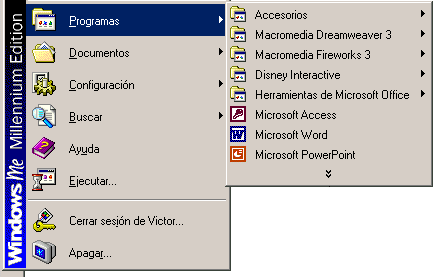 1) Desde el botón Inicio 1) Desde el botón Inicio  situado, normalmente, en la esquina inferior izquierda de la pantalla. Coloca el cursor y haz clic sobre el botón Iniciose despliega un menú; al colocar el cursor sobreProgramas, aparece otra lista con los programas que hay instalados en tu ordenador; buscar Microsoft PowerPoint, y al hacer clic sobre él e arrancará el programa. situado, normalmente, en la esquina inferior izquierda de la pantalla. Coloca el cursor y haz clic sobre el botón Iniciose despliega un menú; al colocar el cursor sobreProgramas, aparece otra lista con los programas que hay instalados en tu ordenador; buscar Microsoft PowerPoint, y al hacer clic sobre él e arrancará el programa. |
2) Desde el icono de PowerPoint del escritorio haciendo doble clic sobre él.
 |

Al arrancar PowerPoint aparece una pantalla inicial como la que a continuación te mostramos. Ahora conoceremos los nombres de los diferentes elementos de esta pantalla y así será más fácil entender el resto del curso. La pantalla que se muestra a continuación puede no coincidir exactamente con la que ves en tu ordenador, ya que cada usuario puede decidir qué elementos quiere que se vean en cada momento, como veremos más adelante.
La parte central de la ventana es donde visualizamos y creamos las diapositivas que formarán la presentación.
Una diapositiva no es más que una de las muchas pantallas que forman parte de una presentación, es como una página de un libro.
Las Barras
 |
La barra de título contiene el nombre del documento sobre el que se está trabajando en ese momento. Cuando creamos una Presentación se le asigna el nombre provisionalPresentación1, hasta que lo guardemos y le demos el nombre que queramos. En el extremo de la derecha están los botones para minimizar, restaurar/maximizar y cerrar la ventana.
|

 , como puedes ver en la imagen de un poco más abajo.
 . Si deseas más información sobre ese comportamiento "inteligente" y cómo modificar ese comportamiento, haz clic aquí
 Un menú desplegable contiene tres tipos básicos de elementos:
 Otro menú desplegable. Al situarse sobre éste, se abre un nuevo menú a su lado con más opciones para que elijamos una de ellas. Se reconocen porque tienen un triángulo
  a la derecha. Por ejemplo, en el menú
  |
Las barras de herramientas contienen iconos para ejecutar de forma inmediata algunas de las operaciones más habituales, como Guardar, Copiar, Pegar, Imprimir,etc. Las iremos detallando a lo largo del curso.
|
 |
La barra de estado nos muestra el estado de la presentación, en este caso el número de la diapositiva en la cual nos encontramos y el número total de diapositivas, el tipo de diseño y el idioma.
|
 | |||||||||||||||||||||||||||||||||||||||||||||||||||||||||||||||||||||||||||||||||||||
Las barras de desplazamiento permiten movernos a lo largo y ancho de la pantalla de forma rápida y sencilla, simplemente hay que desplazar la barra arrastrándola con el ratón, o hacer clic en los triángulos. Tenemos una barra horizontal (la que te enseñamos) y una vertical. Si no las ves es normal, estas barras sólo aparecen cuando hacen falta es decir cuando todo no cabe en la pantalla.
Crear una Presentación (I)
Crear una Presentación (III)
| |||||||||||||||||||||||||||||||||||||||||||||||||||||||||||||||||||||||||||||||||||||


 del
del  Puedes añadir una diapositiva de varias formas:
 que se encuentra en la
 que se encuentra en la
  .
.
 Para duplicar primero selecciona las diapositivas a duplicar. Una vez seleccionadas puedes duplicarlas de varias formas, elige la que más cómoda te resulte:
 y sin soltarlo arrástralo hasta la posición donde quieras moverla, una vez situado suelta el botón y automáticamente la diapositiva se desplazará y se renumerarán todas las diapositivas.

 de la barra estándar, utilizando la barra de menús, el menú contextual, o las teclas
  haz clic sobre el marco y el objeto pasará a estar seleccionado, el marco tomará un aspecto diferente como el que te mostramos a continuación
  .
.
 después de Ctrl+D
 , pulsa el botón izquierdo del ratón y manteniéndolo pulsado arrastra el objeto, cuando hayas situado el objeto donde quieres suelta el botón del ratón y verás que el objeto se sitúa automáticamente en la posición que le has indicado.

 Para ordenar objetos primero tienes que seleccionar el objeto al que quieras cambiar su orden.
 Si seleccionas la opción


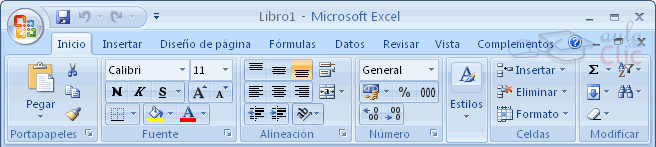


 Cuando no está abierto ningún menú, las teclas activas para poder desplazarse a través de la hoja son:
 de la barra de desplazamiento vertical, hasta que se visualice la fila 50.
 de la barra de desplazamiento horizontal, hasta que se visualice la columna Z.
 de la barra de desplazamiento vertical y la flecha hacia la izquierda
  de la barra de desplazamiento horizontal para situarnos en la celda N50.


No hay comentarios:
Publicar un comentario